

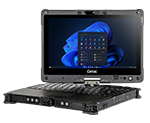
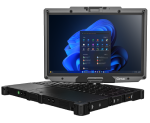
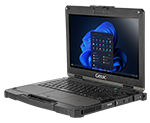
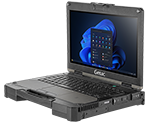
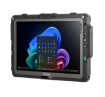
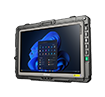
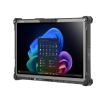
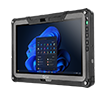



Getac System Recovery
Getac System Recovery 可以让你下载系统还原,回到出厂预设状态。
透过制作开机还原光碟或是随身碟来做系统还原。
Benefits of Getac System Recovery
- 可以帮助使用者简单的将 Windows 作业系统回复到出厂预设状态
- 避免将机台送回 Getac 维修中心,减少送修的时间
- 只要 4 个简单的步骤
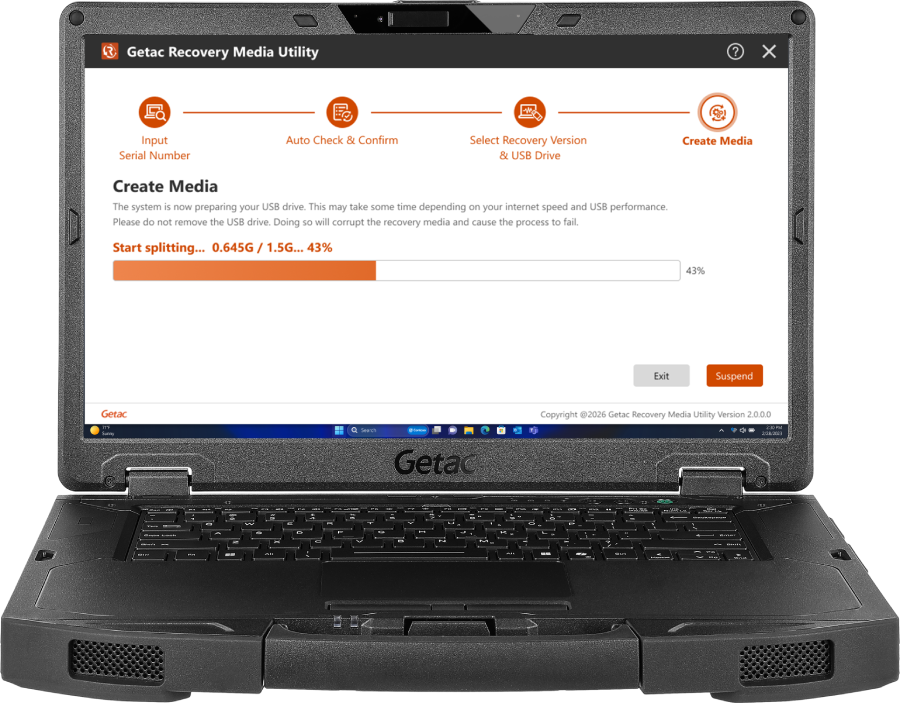
如何操作?

步骤 1
输入设备的序列号,以获取适用于您机型的驱动程序和软件。

步骤 2
系统将自动验证您的序列号,并获取所需的配置信息。

步骤 3
选择您需要的系统版本和目标 USB 驱动器(该驱动器将在此过程中被格式化)。

步骤 4
系统将在您选择的 USB 驱动器上直接创建并配置恢复介质。
下载只需三步
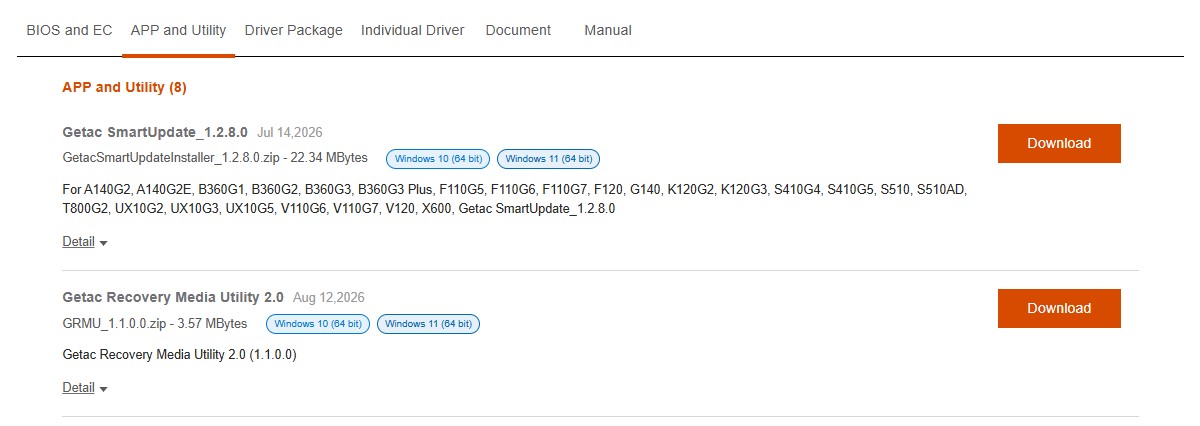
1. 单击“访问这里”后,将会跳转到下载页面。输入序列号或选择设备型号。

2. 单击“APP and Utility”选项卡。

3. 找到需要的应用程序,然后单击下载。完成!
注意:
- 支持 Windows 10、Windows 11 及后续版本的 Windows。不支持 Android 或其他操作系统。
- 支持 标准机型,以及经批准且其定制内容不会影响系统映像的定制机型。如需确认定制机型的兼容性,请联系 Getac Support。
- GRMU 2.0 使用产品原始出货系统映像进行系统还原。驱动程序将保持为产品出货时的原始版本,不会自动更新。
警告:
安装此较旧版本的 Windows 10 时,可能会遇到系统无法正常启动的问题。
发生此问题的原因可能是较旧的 Windows 映像尚未包含与当前 Secure Boot 环境正确兼容所需的最新 Microsoft 更新。
如果安装后遇到此问题,请按照以下步骤操作:
- 进入 BIOS Setup,并暂时将 Secure Boot 设置为 Disabled。
- 保存 BIOS 设置并启动 Windows。
- 运行 Windows Update,并安装所有可用更新。
- 重新启动系统并再次运行 Windows Update,直到 Windows 确认系统已完全更新至最新状态。
- 安装所有更新并确认 Windows 可以正常启动后,再次进入 BIOS Setup。
- 将 Secure Boot 重新设置为 Enabled。
- 保存设置并重新启动系统。
Windows 完全更新后,系统应能够在启用 Secure Boot 的情况下正常启动。
注意:禁用 Secure Boot 仅是一项临时解决措施,用于让较旧的 Windows 映像能够启动并完成所需的 Windows 更新。更新过程完成后,应重新启用 Secure Boot。
Microsoft Secure Boot Certificate Transition (2023 CA) and BlackLotus Mitigation|Getac
